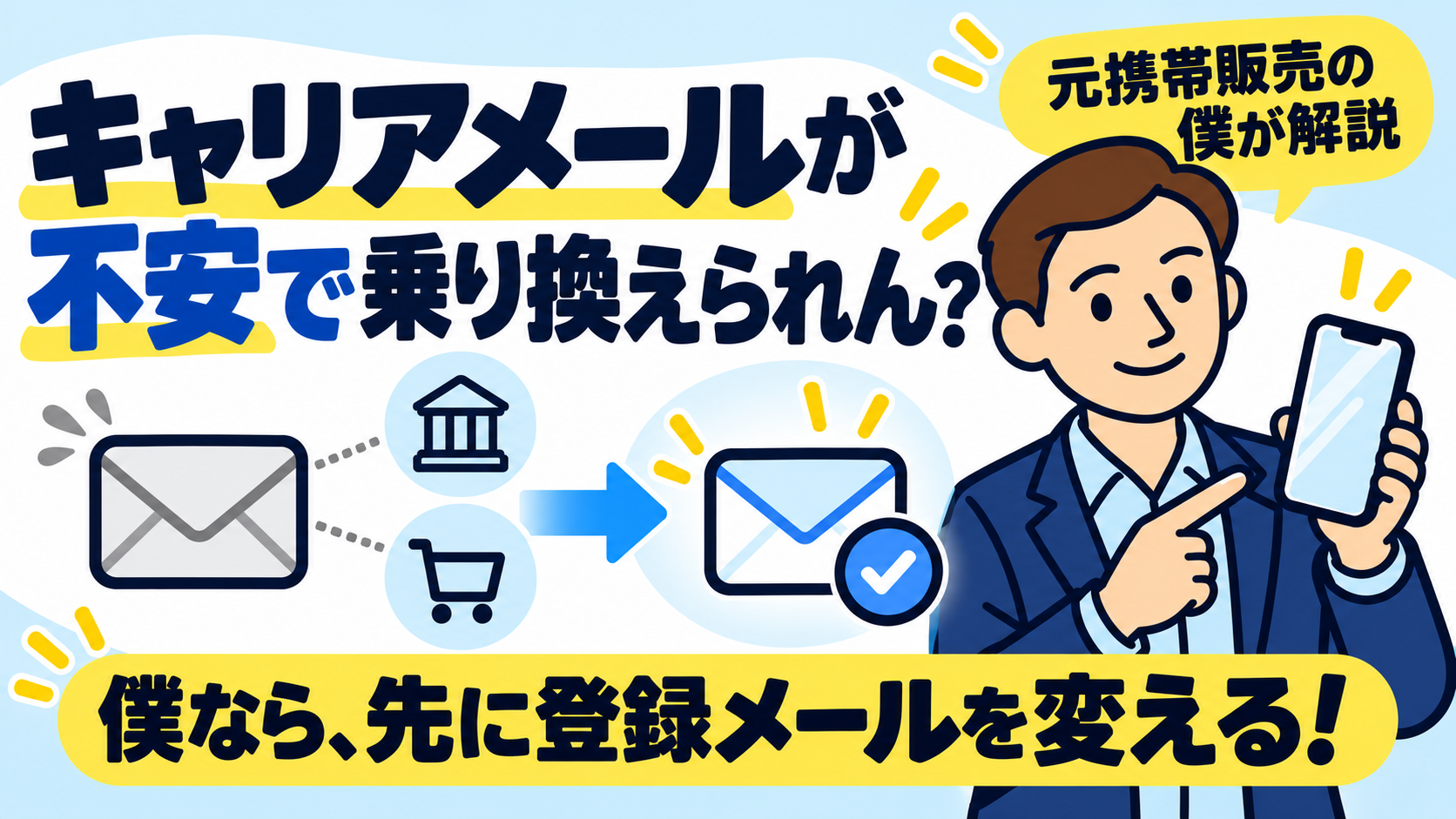
「キャリアメール使えんくなるの怖いし、今のままでええか」
スマホ代は下げたい。でも、銀行も買い物も、今のメールアドレスで登録している。大事なお知らせが届かなくなったら困るし、変えるのもめんどくさい。携帯販売をしていた僕にも、こんな相談があった。

銀行も買い物もこのメールやねん。残すにもお金かかるやろ?

たしかに面倒やな。でも、その支払いにほんまに納得してる?
僕なら、メールが不安やからと回線の見直しを諦める前に、Gmailへ登録先を移す準備から始める。銀行など大事なサービスを一つ変えて、ちゃんと届くか確認する。古いメールを先に使えなくするんやなく、この順番!
今回は、自分でスマホ代を払う前に知っておきたい、キャリアメールからGmailへ移すときの考え方と手順をまとめる。
面倒なのは分かる。でも、その支払いを続けたい?
今まで使ってきたアドレスを変えるのは、確かに手間がかかる。銀行、ネットの買い物、学校や就活の連絡……一個ずつ変えると思ったら、「今のままでよくない?」ってなるのも分かる。
一回見直して毎月払う額を下げられたら、その分を好きなことに使えるやん
僕が聞きたいのは、「そのメールを残すことに、これからも毎月お金を払いたい?」ということ。自分で納得して残すのと、変え方が分からんから払い続けるのは違うやん。
メールのためだけに今の回線を続けているなら、メールを先に移せば、料金や使い方で回線を選び直せる。僕はそっちにしたい。友達とのご飯を我慢する前に、まずこの支払いを見ようって思う笑。
月330円でも、メールを残す理由から考える
例えば、ドコモメール持ち運びの通常料金は月330円(税込)。ドコモ回線を解約したあとなども、条件に沿って申し込めば同じアドレスを使うためのサービスやね。
料金の計算例:330円 × 有料の12か月 = 3,960円
毎月330円を満額払う期間だけの例。初回無料期間や日割りを含めた初年度の実額ではなく、全社共通の料金でもありません。
「たった330円やし」で残すのか、「そのアドレスじゃないと困る理由がある」から残すのか。僕はここを分けて考えたい。
僕なら、使い続けるための有料サービスを足す前に、Gmailへ登録先を移す。無料期間があるから、とりあえず付けて後から考える方法は選ばん。契約を増やすより、メールに縛られない状態を先に作りたい。
ただ、まだ移行していない大事な登録先があるなら、古いメールを使えなくするのは先にせんといて!乗り換える日を決める前から準備しておくのがおすすめ!
Gmailアプリを入れたら、移行完了ではない!
ここは間違えんようにしたい。Gmailのアプリでメールを読むことと、登録先を「@gmail.com」に変えることは別。
例えばGmailアプリで「@docomo.ne.jp」のメールを読めるよう設定しても、そのアドレスがGmailのアドレスに変わったわけではない。銀行の登録先が古いままなら、お知らせもそこへ送られる。
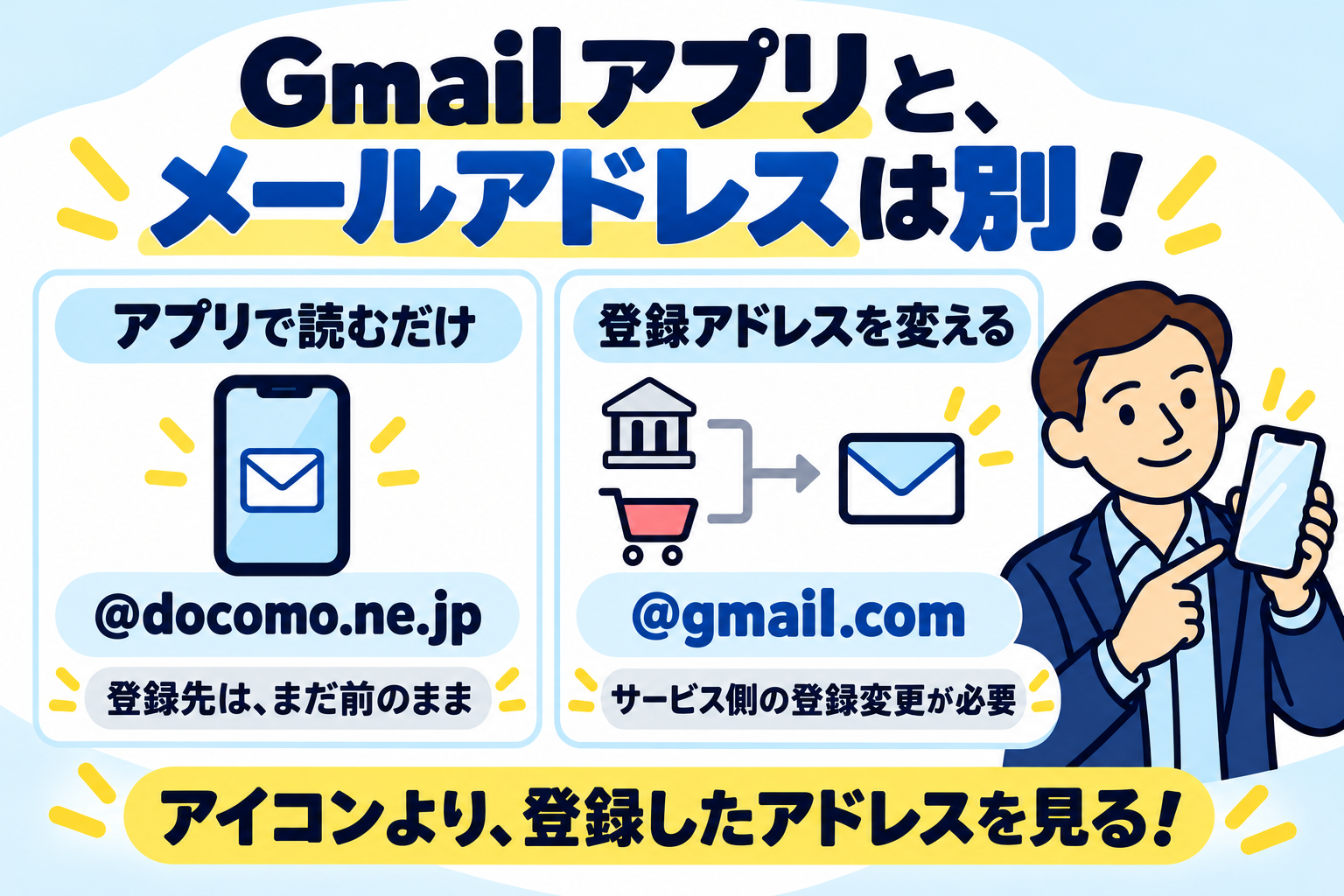
だから僕なら、アプリのアイコンより、サービス側に何のメールアドレスを登録したかを見る。「Gmailのアプリ入れたし終わり!」にはせんで!
乗り換え前に、まず銀行など一つの登録先から変える
全部いっぺんに変えようと思うと、始める前からしんどい。今日は大事なサービス一つでいい。僕なら、次の順番で進める。
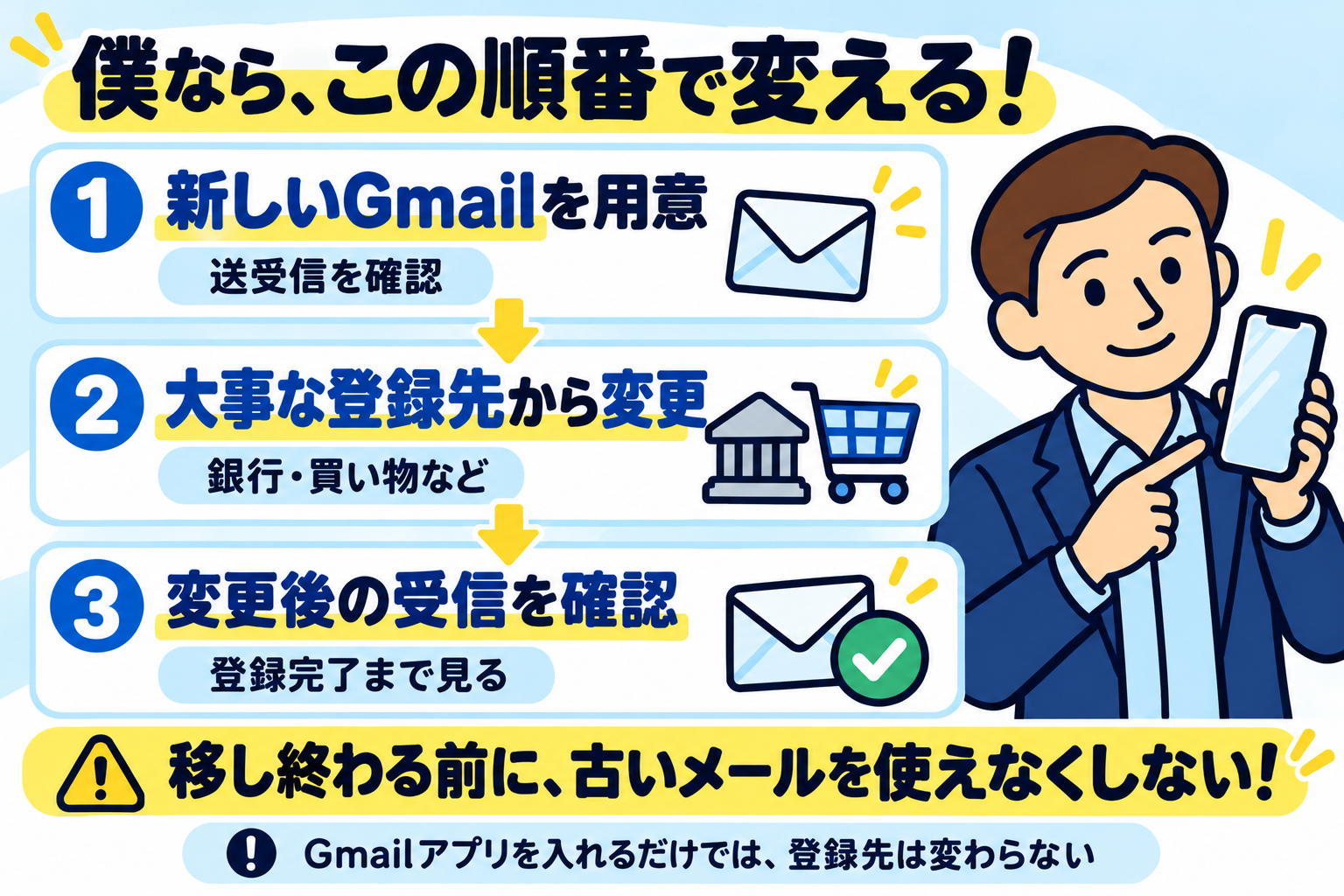
新しいGmailを用意して、送受信できるか見る
すでに自分で使えるGmailがあるなら、それを使える。なければGoogleの公式のアカウント作成案内から用意する。まず別のアドレスとメールをやり取りして、自分が受信・送信できるか確認しよう。
新しいメールに届いても、普段見ないままなら困るやん笑。通知や受信箱の開き方も、自分が気づける状態にしておきたい。
大事なサービスの公式画面で、登録先を変える
銀行などの普段使う公式アプリや、確認済みのブックマークから公式サイトを開く。会員情報・登録情報などの画面で、登録メールを新しいアドレスへ変更する。項目名や手順、登録できるアドレスはサービスによって違うので、その画面の案内に沿って進めよう。
ログイン用のID、通知先、パスワード再設定用のメールが別々なら、どこを変えたかも見る。お知らせ先だけ変えて、ログインできなくなる入口を残さんようにしたい。
変更後のメールが届き、登録も完了したか確かめる
Gmailへ確認メールや変更完了の通知が届いたかを見る。確認手続きが必要なら、サービスの案内に沿って最後まで進め、公式画面の登録先も新しいものになっているか確かめる。届かないときは入力したアドレスと迷惑メールフォルダを確認しよう。
メールからパスワードを入れ直すよう求められても、そのリンク先では入力せず、普段の公式アプリやサイトから確認する。自分が今始めた変更手続きかも見て、分からなければ公式窓口へ聞こう。
一つ変えて届くのを確認できたら、次の登録先へ。こんなメモを使うと、「変えたつもり」で抜けたところを探しやすい。
| 確認する登録先 | 変更・受信確認 |
|---|---|
| 銀行・証券・クレジットカード | □ 変更 □ 受信 |
| よく使う買い物・決済サービス | □ 変更 □ 受信 |
| 学校・就活・仕事の連絡先 | □ 変更 □ 受信 |
| ログイン・再設定用の連絡先 | □ 変更 □ 利用確認 |
前の受信箱や、普段ログインするサービスを見ながら確認しよう。家族や友達にも必要に応じて新しいアドレスを伝える。それと、残したい過去メールは別に保存方法を確認する。登録先を変えただけで、過去のメールがGmailへ全部移るわけではない。
Gmailにまとめた僕の実感。詐欺対策は丸投げせん
僕自身はGmailにまとめてから、怪しいメールに悩むことがなくなった。不要な送信者をブロックしたり、迷惑メールとして扱ったりできるので、整理もしやすいと感じている。
ただ、これは僕の実感。「Gmailなら詐欺は来ない」「キャリアメールは全部危険」という話ではないし、ブロック機能もGmailだけのものではない。
僕はメールをGmailにそろえることと、メールのリンクからログインせず、公式を自分で開くことをセットにしている。怪しいメールが来たときにどこから確認するかは、僕が続けているパスワード管理とメールの3つの対策にまとめた。こちらは乗り換え準備、リンク先はお金とアカウントを守るときの話!
携帯会社まで、メールに決めてもらわんでいい
「メールを変えるのが面倒」は分かる。でも、そのためだけに今の支払いをずっと続けるかは、一回自分で決めたい。
僕なら、メールを残すための契約を増やす前に、登録先をGmailへ移す。大事なメールが届く状態を作ってから、自分に合う回線を選ぶ。
料金は見直し後も確認する必要があるけど、毎月の支払いを下げられた分は、自分の好きなことに回せる。友達とご飯に行くお金まで、よく分からんままの契約に使いたくないやん!
携帯会社までメールに決めてもらわんでええやん笑。
今日やるなら、まず銀行など大事なサービスを一つ選び、登録メールを変更して、必要なメールが届くかまで確かめよう。全部を今日終わらせんでいい。まず一つ、乗り換えを止めている不安を減らしていこう!
料金・機能の確認先(2026年10月18日確認):ドコモメール持ち運びの料金・条件/Gmailのアカウント作成案内/Gmailのブロック機能。細かい条件や画面を確認したいときの補助として使ってね。
コメント